


Ofte stilte spørsmål, tips & triks
Etikettutforming gjort enkelt, her finner du hjelp, tips og triks for Etikettassistent Online.
Hvis du ikke finner svar på spørsmålet ditt her eller har andre spørsmål om Etikettassistent Online, kan du sende oss en e-post til verkaufsteam-handel@herma.de.

Strekkode-QR-kode
-
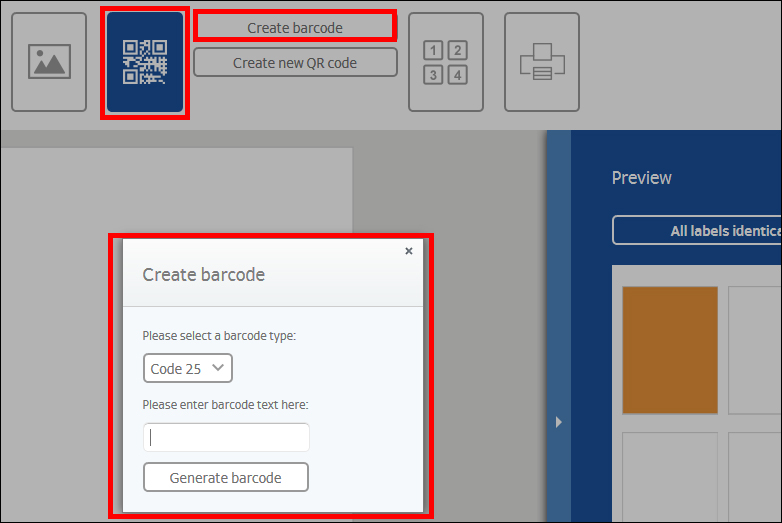
Hvordan legger jeg til en strekkode?
Velg knappen "Strekkode/QR-kode" og klikk på "Strekkode". I feltet som åpnes velger du først hvilken strekkode-type som skal brukes og angir deretter strekkode-teksten. Klikk på "Generer strekkode". Du kan flytte og rotere strekkoden som andre objekter i etiketten.
Du kan legge inn en strekkode også ved serieutskrift. Velg avmerkingsboksen "Opprett strekkode/QR-kode"" i serieutskrift-veiviseren etter at filen er lastet opp. Du kan nå bestemme hvilke felt som skal vises som strekkode."
-
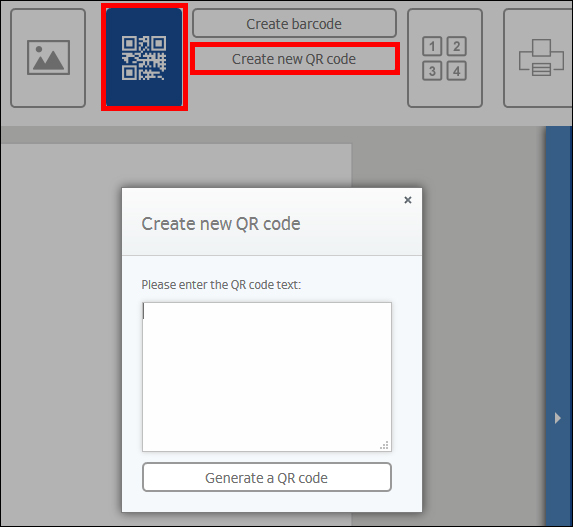
Hvordan legger jeg til en QR-kode?
Velg knappen "Strekkode/QR-kode" og klikk på "Strekkode". I vinduet som åpnes kan du angi ønsket tekst, eventuelt måladressen. Klikk deretter på "Generere QR-kode". Du kan flytte og rotere QR-koden som andre objekter i etiketten.
Du kan legge inn en QR-kode også ved serieutskrift. Velg avmerkingsboksen "Opprett strekkode/QR-kode" i serieutskrift-veiviseren etter at filen er lastet opp. Du kan nå bestemme hvilke felt som skal vises som QR-kode."
Merk:
Utformingsprogrammet er ikke optimalisert for mobile sluttenheter.
Du kan likevel åpne den eller få tilsendt lenken pr. e-post ved å klikke på knappen "Send lenke". Du kan åpne utformingsprogrammet fra datamaskinen din på et senere tidspunkt.
Send lenke