


Ofte stilte spørsmål, tips & triks
Etikettutforming gjort enkelt, her finner du hjelp, tips og triks for Etikettassistent Online.
Hvis du ikke finner svar på spørsmålet ditt her eller har andre spørsmål om Etikettassistent Online, kan du sende oss en e-post til verkaufsteam-handel@herma.de.

Utformingsveiviser
-
Bruksanvisning for utformingsveiviseren
1. Fra startsiden i Etikettassistent Online velger du ønsket utformingsmal og åpner denne fra "Online utforming" Valgt design lastes nå inn til utformingssiden.
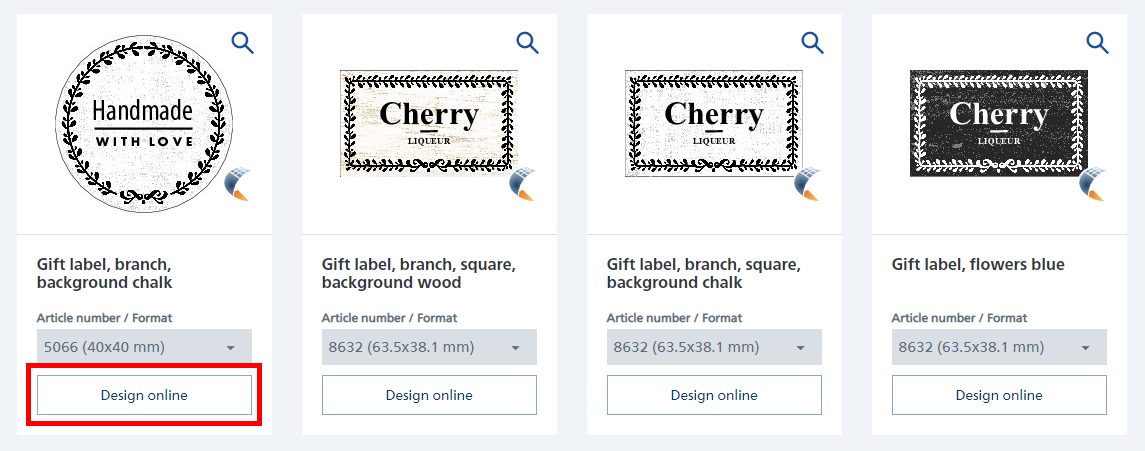
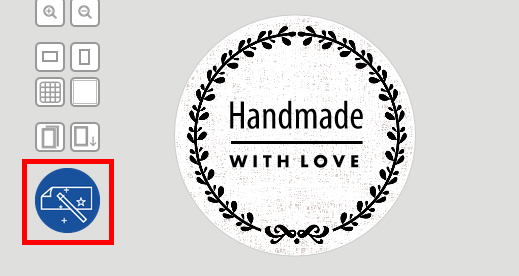
2. Klikke på tryllestavsymbolet for å åpne utformingsveiviseren.
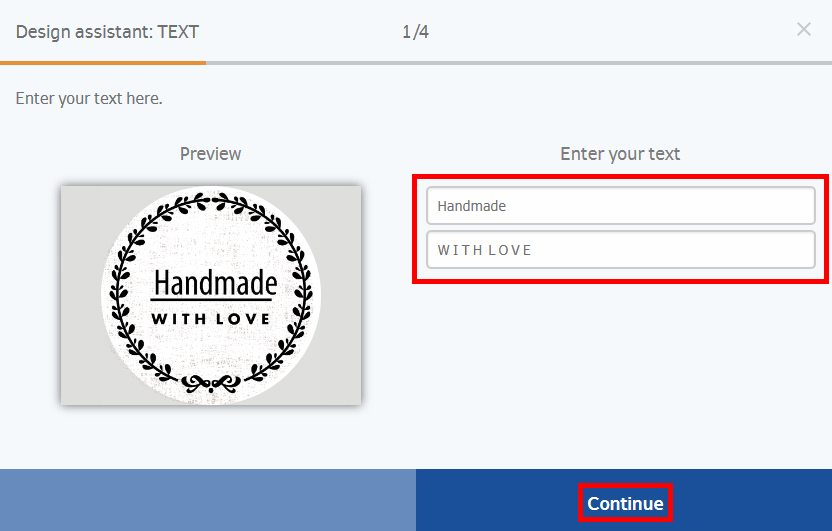
3. I første skritt an du erstatte plassholderteksten med teksten du ønsker å bruke. Når du er ferdig klikker du på "Neste"
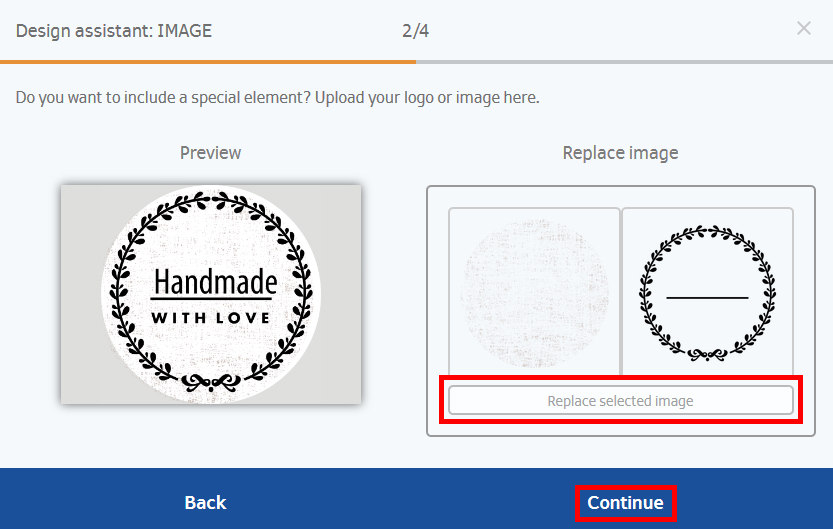
4. I det neste vinduet kan du erstatte plassholderbildet med bildet du ønsker å bruke. Når du er ferdig klikker du på "Neste"
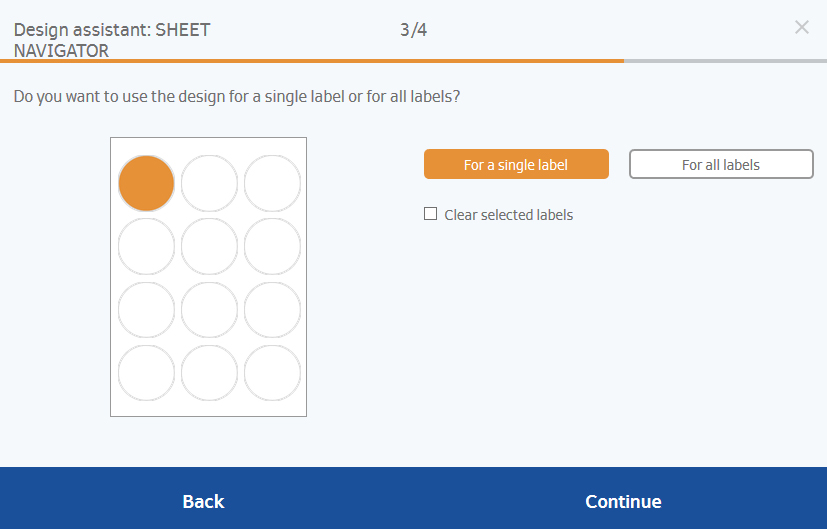
5. Her kan du overføre utformingen din til alle etikettene eller bare de etikettene du ønsker. Når du er ferdig klikker du på "Neste"
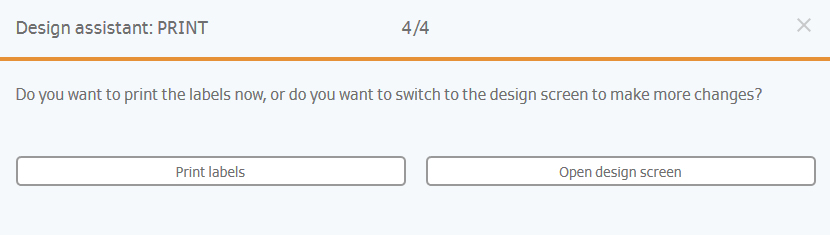
6. Nå åpnes det siste vinduet. Herfra kan du skrive ut etikettene direkte eller gå tilbake til utformingsskjermen for å bearbeide etikettene ytterligere.
Standardfunksjonene etikettutforming
-
Hvordan legger jeg til tekst og justerer den?
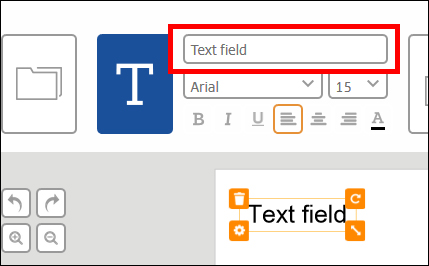
Velg knappen "T" og klikk på "Legg til tekst", tekstfelt-symbolet. Det lages nå et tekstobjekt i øvre venstre hjørne i etiketten. Her kan du skrive inn teksten. Trykk på Enter-tasten for å legge til flere linjer. Størrelsen på tekstobjektet endres med tekstmengden. Klikk utenfor tekstobjektet for å avslutte skrivingen. Hvis du klikker på objektet på nytt kan du endre skrifttype, skriftstørrelse, skriftsnitt og farge i tekstinnstillingene under knappen "Legg til tekst". Trykk på tekstobjektet og hold museknappen inne for å flytte det til ønsket sted på etiketten.
Aktive tekstobjekter får 4 symboler rundt seg. Med disse symbolene kan du slette tekstobjektet (oppe til venstre), rotere (oppe til høyre), endre størrelse (nede til høyre) og endre justering og objektlag (nede til venstre).
Hvis etiketten er for liten på skjermen, kan du forstørre den med forstørrelsesglasset "+" på venstre side i arbeidsområdet.
Tips: Hvis du f.eks. ønsker en større skrifttype for postnummer og sted i en adresse, lager du et eget tekstfelt for dette. Bruk rutenettet til å justere de ulike tekstfeltene likt.
-
Hvordan endrer jeg skriftstørrelser og tekstegenskaper?
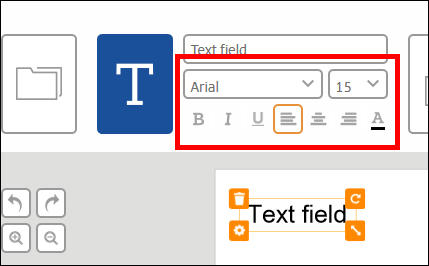
Velg ønsket tekstobjekt ved å klikke på det. Under knappen ""Legg til tekst"" ser du symbolene for tekstegenskapene. Her kan du endre skrifttype, skriftstørrelse, skriftsnitt og farge.
Vær oppmerksom på at det bare kan være en skriftstørrelse per tekstfelt. Hvis du ønsker tekst med en annen skriftstørrelse, må du lage et eget tekstfelt for denne teksten.
Tips: Bruk rutenettet til å justere de ulike tekstfeltene likt.
-
Hvordan legger jeg til en figur og justerer det?
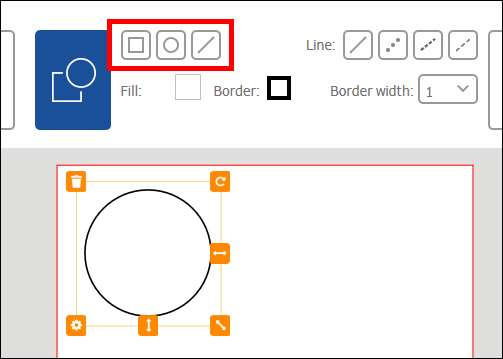
Velg knappen "Legg til figur" og klikk på ønsket symbol. Du kan velge mellom firkant, sirkel og linje. Hold inne museknappen og trekk figuren til ønsket størrelse.
Aktive figurobjekter får 4 symboler rundt seg. Med disse symbolene kan du slette figurobjektet (oppe til venstre), rotere (oppe til høyre), endre størrelse (nede til høyre) og endre justering avobjektet, samt endre objektlag (nede til venstre).
-
Hvordan endrer jeg figurfargen og figuregenskapene
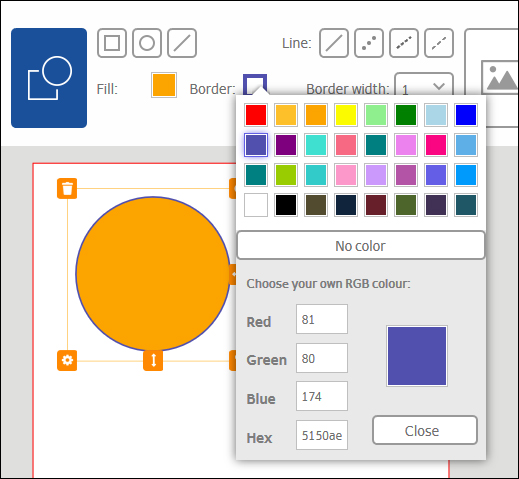
Velg ønsket objekt ved å klikke på det. Under knappene ""Firkant", "Sirkel" eller ""Linje" kan du endre fyllfarge og fargen på rammen, samt rammetykkelsen i objektinnstillingene.
Du kan velge mellom 32 forhåndsvalgte farger, eller angi RGB-verdien (f.eks. 255, 0, 0 for rød) eller hex-verdien (f.eks. FF0000 for rød). Bekreft valgt farge med knappen "Lukk".
-
Hvordan legger jeg til et bilde?
I HERMA EtikettAssistent online kan du bruke alle bilder du har på harddisken din. Last opp bildene fra harddisken til HERMA EtikettAssistent online – ferdig.
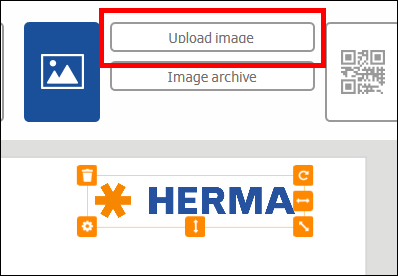
Velg knappen "Legg til bilde" og klikk på "Last opp bilde" for å laste opp et nytt bilde. Det åpnes et vindu i nettleseren der du kan velge bildefil. Velg ønsket bildefil. Det valgte bildet vises midt i etiketten. Aktiver bildeobjektet ved å klikke på bildet for å flytte det til ønsket sted eller tilpasse størrelsen. Klikk på arbeidsområdet for å avslutte og deaktivere prosessen.
Merk: Grafikkformatene JPG, GIF, TIFF BMP og PNG støttes. Bildet må ikke overskride den maksimale filstørrelsen på 5 MB.
-
Hvordan flytter jeg et objekt?
Aktiver et objekt ved å klikke på det. Du ser at objektet er aktivt ved at det har oransje symboler rundt seg. Hold inne museknappen og flytt objektet i arbeidsområdet.
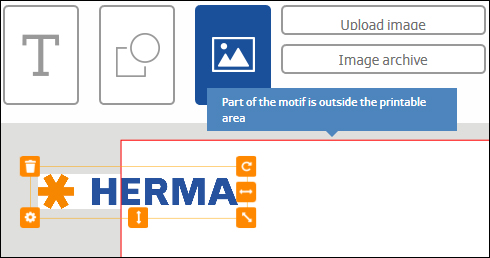
Flytter objektet utenfor utskriftsområdet får du en feilmelding og etiketten får en rød ramme.
-
Hvordan roterer jeg et objekt?
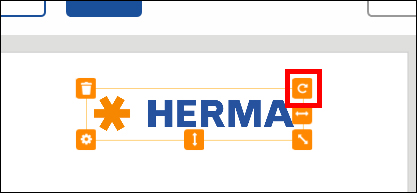
Aktiver et objekt ved å klikke på det. Det aktive objektet får oransje symboler rundt seg. Klikk på symbolet med den roterende pilen i øvre høyre hjørne. Hold inne museknappen og roter objektet.
-
Hvordan tilpasser jeg størrelsen av et objekt til størrelsen på etiketten?
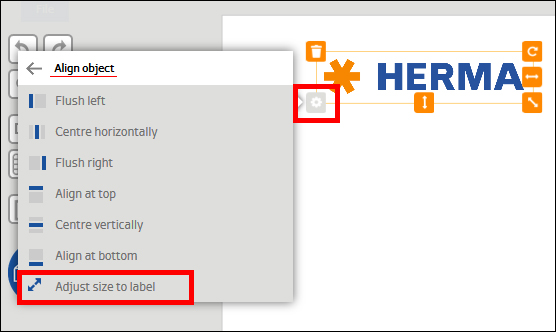
Du kan ganske enkelt tilpasse objektet til totalstørrelsen på etiketten. Velg ønsket objekt ved å klikke på det. Det aktive objektet får oransje symboler rundt seg. Klikk med høyre museknapp og velg "Juster objekt". Velg "Tilpass størrelse til etikett". Objektet dekker nå hele etiketten.
Tips: Legg objektet i bakgrunnen for å gjøre det andre objektene synlige igjen.
-
Hvordan kopierer jeg et objekt?
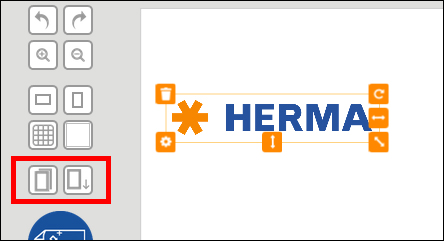
Objekter som du bruker flere ganger kan du kopiere ved å velge Kopier-symbolet til venstre for etiketten. Hele objektet legges på utklippstavlen.
Lim inn det kopierte objektet til etiketten med Lim inn-symbolet ved siden av.
Tips: Bruk tastekombinasjonen Ctrl+C for å kopiere og Ctrl+V for å lime inn.
-
Hvordan kan jeg slette objekter?
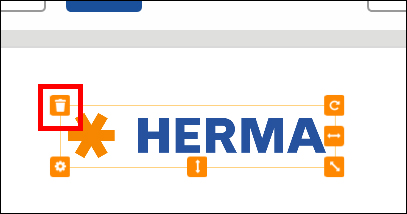
Aktiver ønsket objekt ved å klikke på det. Det aktive objektet får oransje symboler rundt seg. For å slette objektet klikker du på Slett-symbolet i øvre venstre hjørne, eller slett objektet ved å trykke på Del-tasten når markøren befinner seg på objektrammen.
-
Hvordan endrer jeg rekkefølgen på objektlagene?
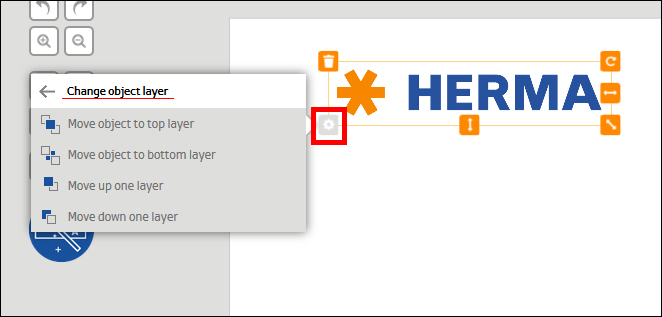
Aktiver ønsket objekt ved å klikke på det. Det aktive objektet får oransje symboler rundt seg. Klikk med høyre museknapp og velg "Endre objektlag". Har kan du flytte objektet på hvert enkelt lag, eller flytte objektet helt i forgrunnen eller bakgrunnen.
-
Hvordan bruker jeg visningen?
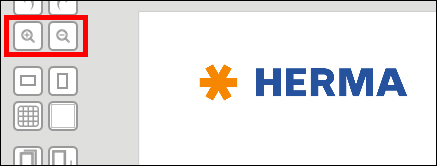
Til venstre for etiketten er det to forstørrelsesglass, som zoomer inn og ut i trinn. Slik kan du også utforme små etiketter på en enkel måte.
-
Hvordan kan jeg endre bakgrunnsfargen på etiketten?
Du kan legge forskjellig bakgrunnsfarge på hver etikett. Bruk knappen "Velg bakgrunnsfarge" til venstre for etiketten. Du kan velge mellom 32 definerte farger, eller angi RGB-verdien (f.eks. 255,0,0 for rød) eller hex-verdien (f.eks. FF0000 for rød).
Merk: Av tekniske årsaker er det ikke mulig å skrive ut med hvitt på fargede etiketter (f.eks. tekst eller logo).

-
Kan jeg kopiere innhold mellom to etiketter?
For å kopiere innhold mellom to etiketter, må måletiketten være lagret på harddisken eller på nett. Velg ønsket objekt, og kopier det enten med Kopier-symbolet til venstre for etiketten eller bruk tastekombinasjonen "Ctrl+C". Ikke lukk etiketten, for da blir informasjonen på utklippstavlen slettet. Åpne måletiketten med "Fil - Åpne fil fra harddisken/Åpne fil fra nettet". Lim inn objektet med Lim inn-symbolet til venstre for etiketten eller tastekombinasjonen "Ctrl+V".
Hvis du vil kopiere innhold mellom enkelte etiketter ved individuell utforming, velger du ønsket objekt og kopierer det enten med Kopier-symbolet eller med tastekombinasjonen "Ctrl+C". Bytt til etiketten som det kopierte objektet skal kopieres til i sidevisningen. Lim inn objektet med Lim inn-symbolet til venstre for etiketten eller tastekombinasjonen "Ctrl+V". Det kopierte objektet ligger på utklippstavlen til du kopierer et nytt objekt eller avslutter HERMA EtikettAssistent online.
-
Hvordan kan jeg utforme etiketter likt?
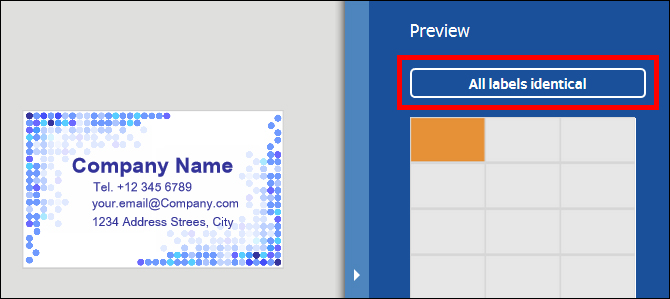
En spesielt enkel måte å utforme like etiketter er funksjonen du finner til høyre i "Sidevisning". Velg knappen "Bruk layout for alle etiketter". Slik trenger du bare å utforme en etikett, og kan skrive ut et helt etikettark.
-
Miten saan muotoiltua etiketit yksitellen?
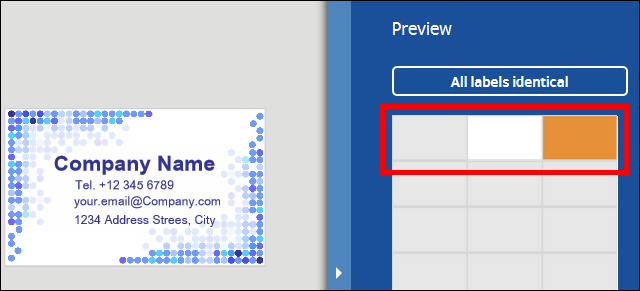
Klikk på etiketten som du vil utforme til høyre i sidevisningen.
Etiketten som er valgt utheves med oransje i oversikten. Bytt etikett ved å klikke på et annet felt på arket.
Etiketter som allerede inneholder objekter, er merket med grått. Slik kan du lettere finne igjen redigerte etiketter.
-
Hvordan bytter jeg mellom høyde- og breddeformat?
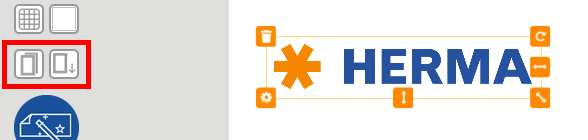
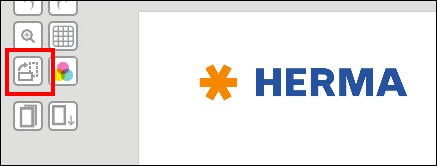
Alle etiketter kan ha tekst i høyde- eller breddeformat, og dette er spesielt nyttig for etiketter til ryggen på permer. Med de to symbolene til venstre for etiketten kan du bytte mellom høydeformat og breddeformat.
Tips: Å bytte mellom ""Høyde-"" og ""Breddeformat"" i HERMA EtikettAssistent online gjør at du kan utforme etiketten i rotert visning på skjermen. Etikettarket legges likevel inn i skriveren på vanlig måte, og det er ikke nødvendig å gjøre endringer i innstillinger i utskriftsvinduet i Adobe Reader.
Merk:
Utformingsprogrammet er ikke optimalisert for mobile sluttenheter.
Du kan likevel åpne den eller få tilsendt lenken pr. e-post ved å klikke på knappen "Send lenke". Du kan åpne utformingsprogrammet fra datamaskinen din på et senere tidspunkt.
Send lenke